




In questa puntata vi parlo di come creare una rete Wi-Fi all’abbisogna usando un iPhone ed un Mac.
Note dell’episodio
Comunicazioni di servizio
- Ferrite
- Puntata n.19 di Compendium: “Un Raspberry Pi come accessorio per l’iPad Pro”
1. Perché è utile questa configurazione
- Apple TV per fare presentazioni con Keynote senza fili
- Condividere dati tra più dispositivi
- Avere un segnale Wi-Fi più potente di quello dell’iPhone
- Estendere una rete Wi-Fi (è necessario avere un ulteriore access point Wi-Fi tuttavia)
2. Come si fà?
Di seguito alcune schermate per rendervi la vita più semplice.
2.1 Configurazione Hotspot iPhone
[caption id="" align=“alignnone” width=“1125”]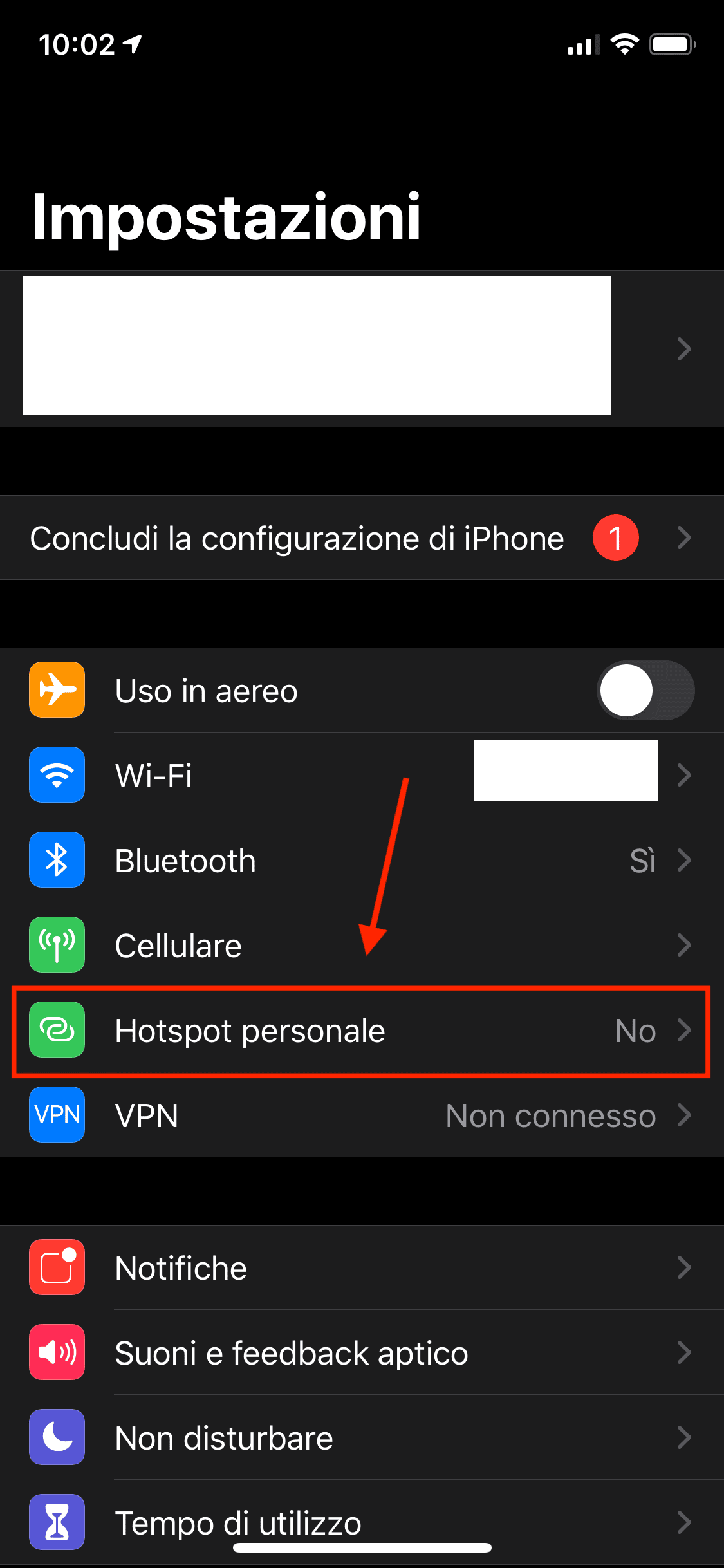 Impostazioni in iOS [/caption]
[caption id="" align=“alignnone” width=“1125”]
Impostazioni in iOS [/caption]
[caption id="" align=“alignnone” width=“1125”]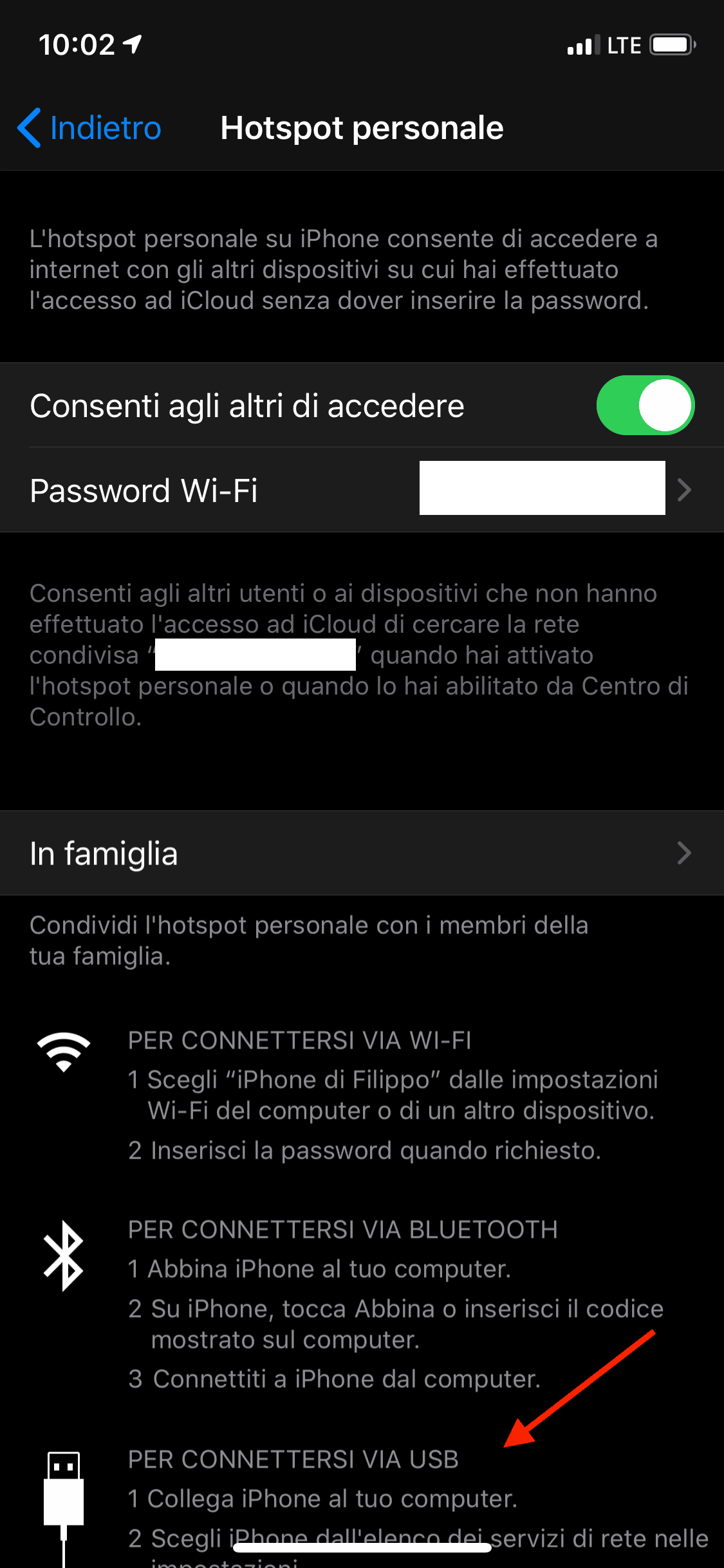 Hotspot personale in Impostazioni [/caption]
2.2. Configurazione sul Mac Condivisione a mezzo Wi-Fi
[caption id="" align=“alignnone” width=“1724”]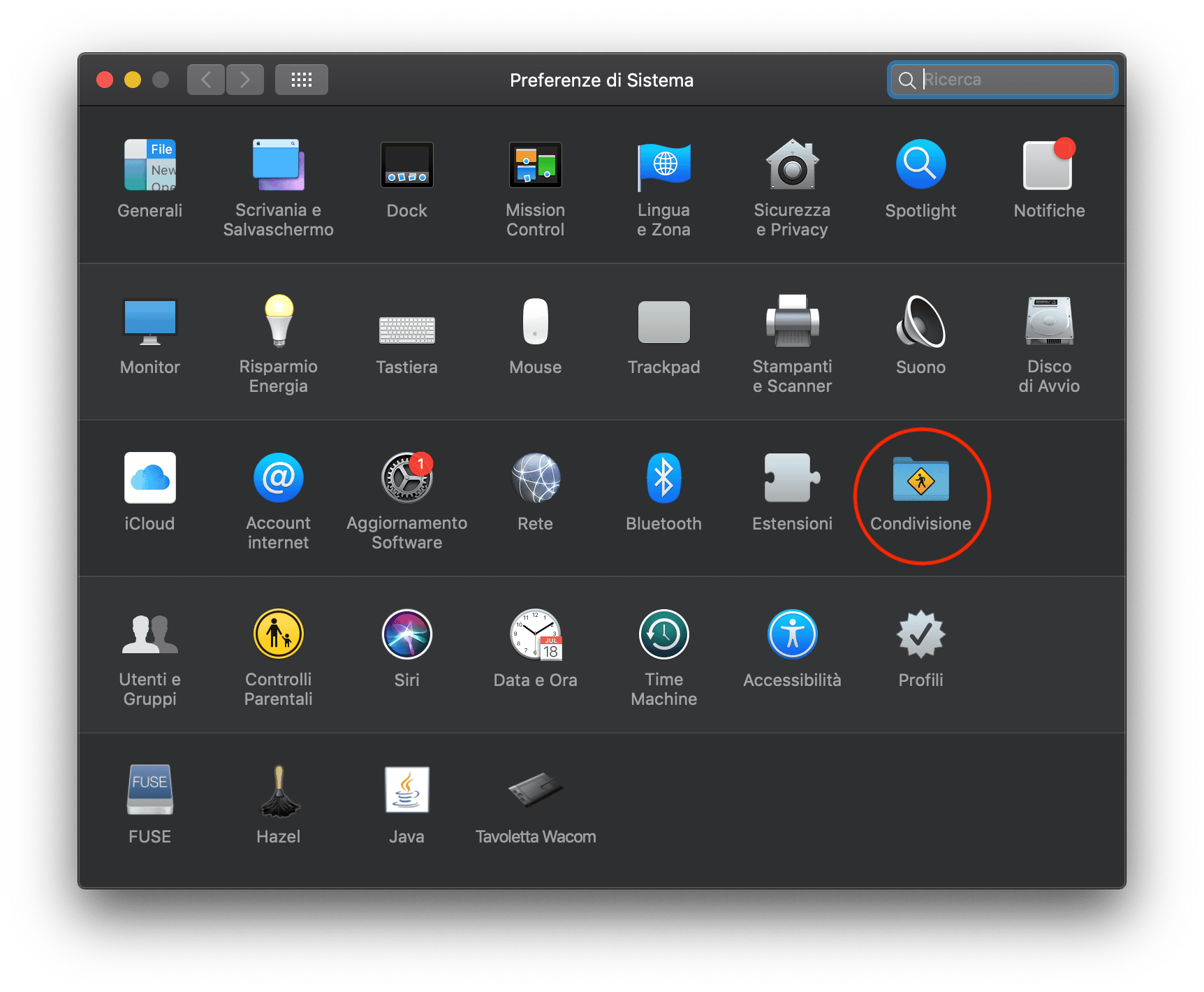 Preferenze di Sistema: Condivisione [/caption]
[caption id="" align=“alignnone” width=“1724”]
Preferenze di Sistema: Condivisione [/caption]
[caption id="" align=“alignnone” width=“1724”]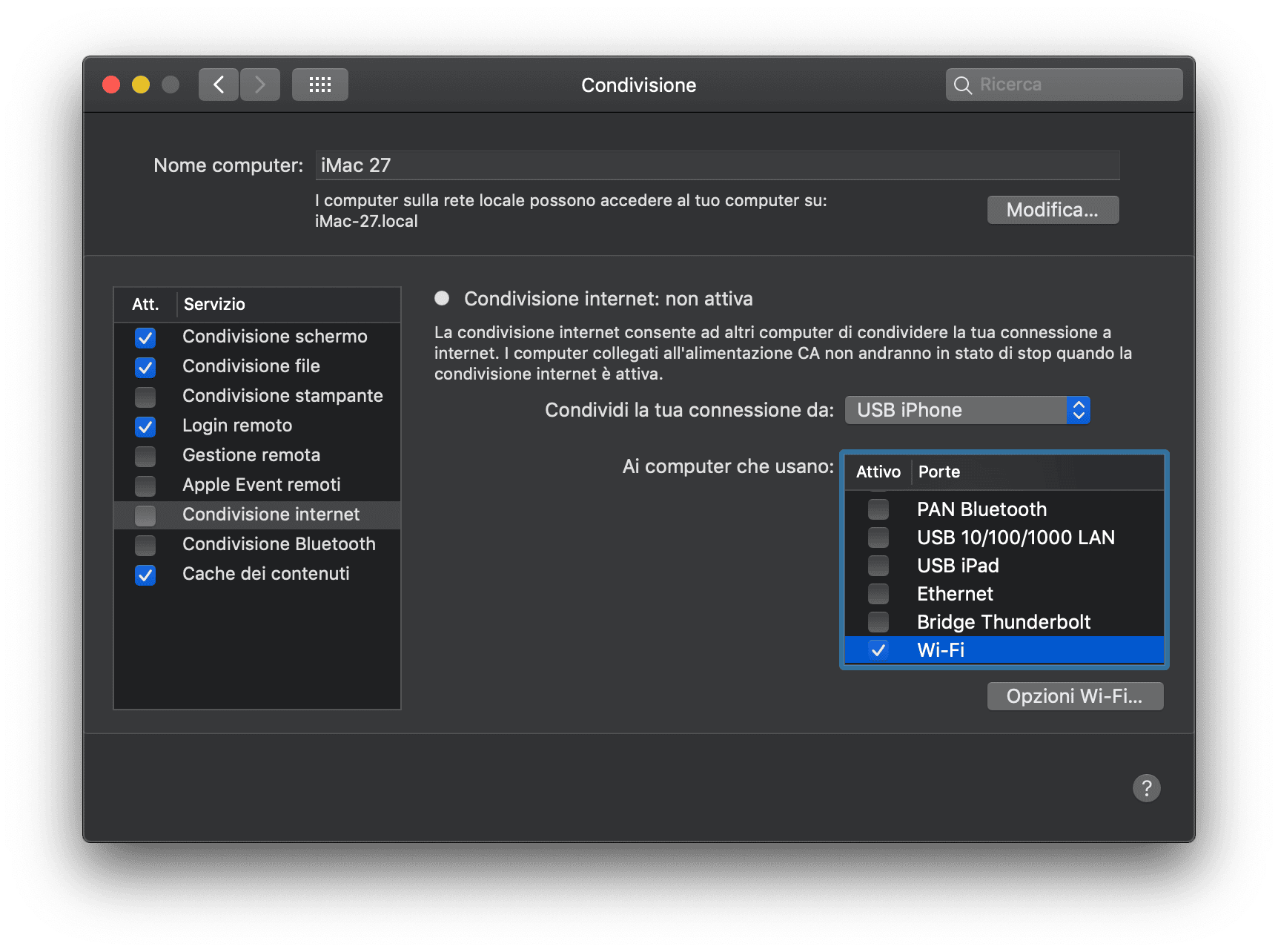 Condivisione: Condivisione internet [/caption]
[caption id="" align=“alignnone” width=“1724”]
Condivisione: Condivisione internet [/caption]
[caption id="" align=“alignnone” width=“1724”]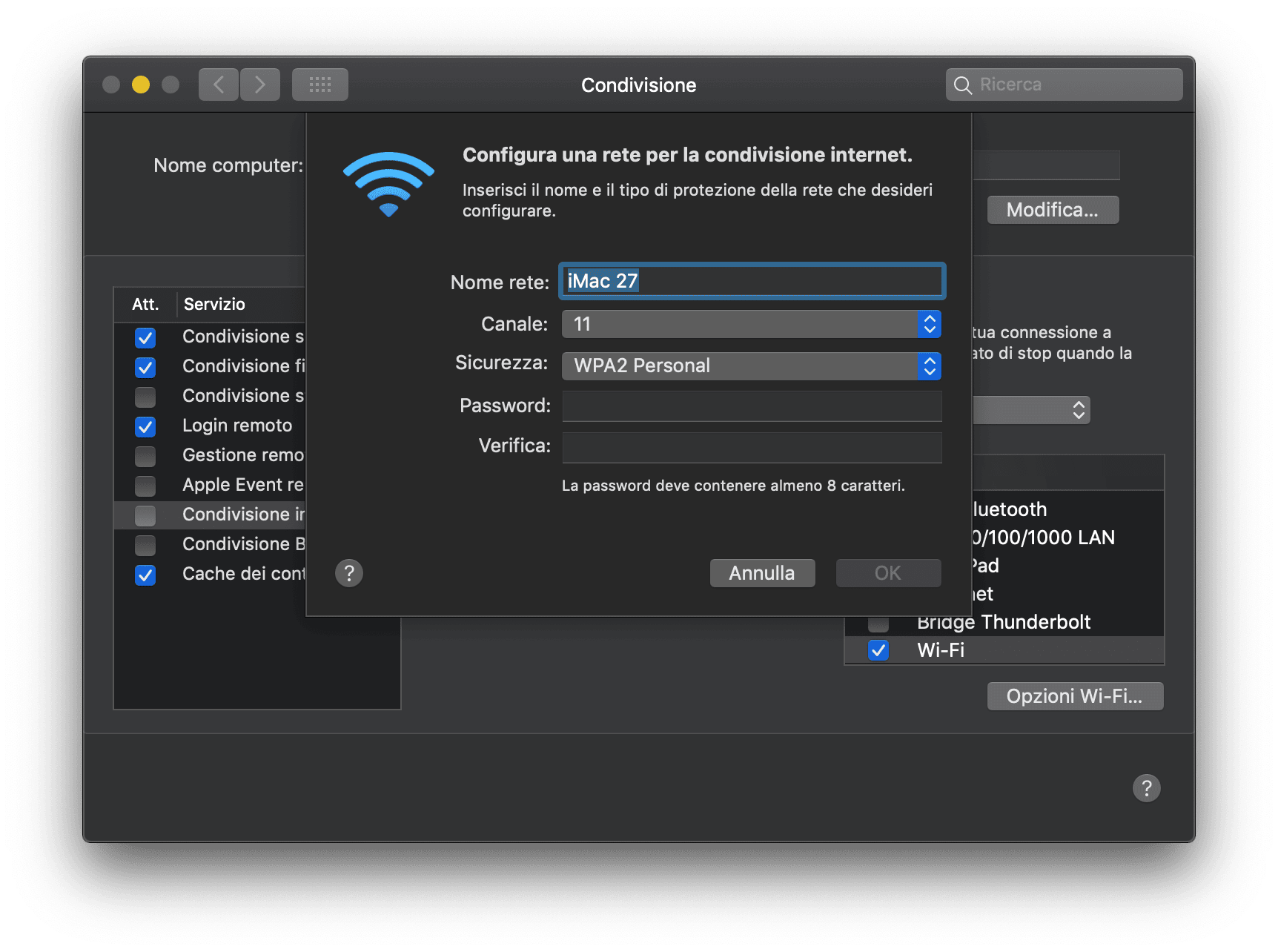 Configurazione rete Wi-Fi condivisa [/caption]
Ovviamente fatto tutto ricordativi di spuntare il check box “Condivisione internet”.
Se ti è piaciuta la puntata, se hai suggerimenti o richieste, lascia una recensione su iTunes! Come fare? Semplicissimo, ho scritto una guida!
Commenti
Lascia un commento
Il tuo indirizzo email non sarà pubblicato. I campi obbligatori sono contrassegnati con *