Gestire la PEC ed i suoi allegati con Airmail
Ho recensito la nuova versione di Airmail, ma ho deciso di tenere da parte questa funzione per un articolo di approfondimento. Come per il precedente articolo questa guida usa la versione Beta ma, presumibilmente, non vi saranno grosse differenze da quella definitiva.
Oltre ad Airmail parlerò di altri software con l’aiuto dei quali potrete gestire senza problemi il flusso di lavoro delle PEC.
Avevo scritto in questo articolo di febbraio come sia Apple Mail che Airmail per iOS non soffrissero capaci di aprire gli allegati contenuti nella PEC. Per Airmail questo non vale più!
Ringrazio il Team di Airmail che non solo ha supportato le mie richieste per questa funzione ma ha fatto un ottimo lavoro!
Le immagini che vedrete in questa guida sono tratte dall’iPad Pro 12.9" ma la gestione delle PEC in Airmail funziona anche su iPhone.
Possibili soluzioni alternative
Apro segnalando le possibili alternative (insoddisfacenti).
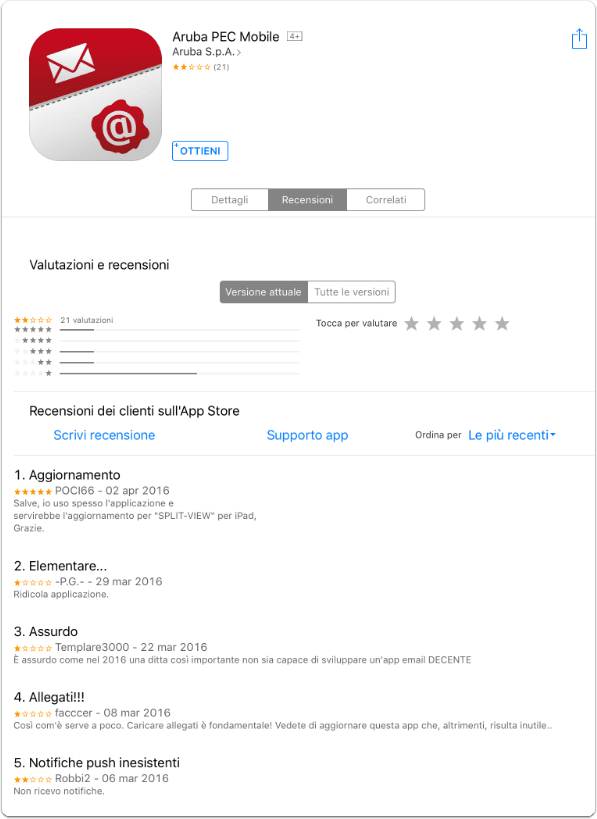
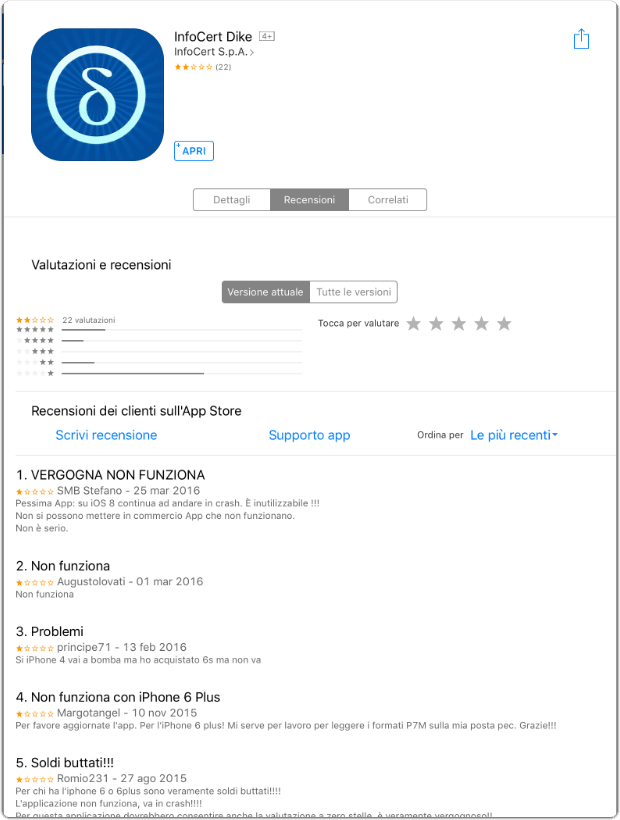
Un possibile espediente era quello di usare l’applicazione per iOS Legalmail di Infocert, se avete questo fornitore di servizio come il sottoscritto. Le recensioni (non ho scaricato l’app), tuttavia, parlano di un applicazione rudimentale e che addirittura richiede di aprire l’applicazione per scaricare le email.
Con Aruba PEC mail, che non posso provare perché non una PEC di tale fornitore, le recensioni sono simili a quelle di Infocert. Quantomeno Aruba pare aggiornare le proprie applicazioni più regolarmente di Infocert.
La visualizzazione degli allegati della PEC in Airmail
Di seguito vedete l’interfaccia di Airmail e la gestione degli allegati direttamente all’interno dell’applicazione.
Ho dovuto oscura molte cose ma credo che nel complesso si riesca ad apprezzare la comoda gestione sia del flusso delle email che dell’anteprima dei documenti.
Anteprima degli allegati
Con un tap sull’immagine dell’allegato si apre l’anteprima. Premendo sulla X sulla sinistra si esce dall’anteprima, premendo invece il tasto sulla destra (quello cerchiato in rosso) si attiva il menù della condivisione in iOS.
Condividere l’allegato con altre applicazioni
A questo punto è possibile scegliere l’app a cui inviare l’allegato. Ad esempio PDFpen per leggere e sottolineare l’allegato oppure inviare il documento ad un’estensione come Workflow o salvare il file su Dropbox o Transporter.
Gestire i file P7M
Come avvocati, ma non solo, parte dell’attività di lavoro nell’utilizzo della PEC è quella di leggere i file cifrati .P7M in cui sono contenuti gli atti firmati digitalmente. Con il metodo descritto precedentemente e dopo aver installato Infocert Dike è possibile aprire anche questo tipo di allegati.
L’interfaccia di Infocert Dike
Ed ecco come si presenta l’applicazione che gestisce i file .P7M. Ora premete il tasto “Azioni” con tap.
Come aprire il file contenuto nel file .P7M ?
Si aprirà il menù in basso all’interfaccia e scegliete “Estrai il documento”.
L’allegato .P7M estratto nell’app Dike
Ed ecco il PDF contenuto all’interno del file .P7M.
Segnalo per dovere che se leggere l’allegato firmato digitalmente è possibile, utilizzarlo lo è meno.
Infatti l’unica opzione possibile è quello di inviare via email l’allegato.
AVVERTENZA:
Segnalo per dovere che su iTunes è segnalato come l’app non funzioni bene. Come potete vedere dalle schermate che precedono, pur non essendo stata aggiornata ed avendo una grafica datata, sull’iPad Pro l’app non ha dato problemi almeno nell’apertura del documento che era poi lo scopo finale per cui l’ho installata. Teoricamente l’app può fare di più di questo e, forse, le lamentele si riferiscono a questi aspetti.
Se avete segnalazioni o ulteriori informazioni lasciate un commento.
Gestione dei file ZIP
Veniamo all’ultimo aspetto potenzialmente di interesse. La gestione dei file ZIP in cui sono contenuti i PDF dei provvedimenti dei magistrati nelle notificazioni / comunicazioni di cancelleria a mezzo PEC.
Di seguito un esempio, il provvedimento del magistrato è cerchiato in rosso e, come potete vedere, è un .PDF.ZIP.
Apriamo il file ZIP nell’anteprima di Airmail
Con un tap sul documento, se non è già stato scaricato sul vostro dispositivo, questo verrà scaricato e aperto nell’anteprima, come mostra l’immagine che segue.
Come potete vedere Airmail non gestisce l’apertura dei file ZIP e, pertanto, occorrerà aprire il file con un altro programma. Premete, quindi, sul pulsante in alto a destra di “condivisione”.
Selezioniamo un app che può aprire i file ZIP
Dal menù selezioniamo nel mio caso GoodReader. Quest’app è per molti versi il “coltellino” svizzero di iOS e, per molto tempo, è stato uno strumento indispensabile per gestire i file su iOS.
Io, per pigrizia, ho ancora la versione 3, è uscita la versione 4, ma usandolo come ultima spiaggia se null’altro riesce a gestire i file come voglio io, per me non ha molto senso aggiornare alla nuova versione. Se non lo avete ancora comprato, però vi consiglio caldamente di fare questo acquisto proprio perché, spesso, se vi trovate in difficoltà con GoodReader riuscirete a cavarvela.
GoodReader
Una volta scelto GoodReader verrà lanciata l’app che decomprimerà il file e subito dopo ce lo aprirà (come si vede nel punto successivo).
Per chi fosse interessato GoodReader gestisce svariati protocolli di comunicazione (FTP, SMB, AFP) permettendo di collegarsi ai dispositivi fissi via wi-fi e sincronizzare intere cartelle sul vostro iPad. Inoltre permette anche di scaricare i file attraverso link URL.
Ecco il nostro PDF
Come potete vedere (nelle parti non oscurate) ecco il nostro documento.
Esportare il nostro PDF
GoodReader, anche nella versione non più aggiornata, permette di aprire il documento in altre applicazioni. Basta cliccare sull’icona della condivisione (punto 1) e poi utilizzare la funzione “Open In” (punto 2).
… ed eccoci al menù di condivisione di iOS
Ora potremo condividere il nostro documento nei modi usuali su iOS.
Cosa manca ancora in AirMail per gestire al meglio le PEC …
Unica mancanza, allo stato, è la possibilità di controllare i certificati delle PEC (i file .P7S) e l’autenticità degli stessi. Non credo sia una mancanza clamorosa perché, seppur è importante questo tipo di controllo, nella pratica ci siano pochissimi utenti in grado di falsificare una PEC.
In conclusione
Airmail per iOS è un ottimo compagno per chi lavora anche attraverso le PEC. Le nuove funzionalità permettono di gestire la PEC egregiamente nella maggior parte dei casi senza l’ausilio di programmi esterni. Se occorre usare app di terze parti Airmail, comunque, interagisce senza problemi con queste applicazioni permettendo di ottenere il risultato sperato. Manca ancora la possibilità di controllare i certificati di “originalità” delle PEC ma è una mancanza perdonabile.
Sicuramente consigliato e, per me, ormai da tempo uno strumento di lavoro quotidiano su iOS.
5 commenti
Ciao Marco, uso Airmail quotidianamente (ormai da un anno circa) ed ho configurata anche la PEC. Funziona senza problemi e restituisce le ricevute estese. Uso Airmail con una PEC di Infocert.
Non è ancora compatibile con SLpct nel senso che non viene riconosciuto direttamente come client di posta per inviare la busta telematica. Per cui devi prima salvare l’atto.enc in una cartella ed inviarlo come nuova email attraverso Airmail.
Se ti interessa, altra "mancanza" è che non permette il controllo dei certificati di autenticità delle PEC ma, nei rari casi in cui ci fossero dei dubbi, puoi sempre controllare all’interno della Webapp del tuo provider.
Nel futuro prossimo conto di approfondire l’utilizzo di questa applicazione (sia per macOS ed iOS) con una serie di guide su come usarlo al meglio e sulle funzioni più utili per un avvocato, ma non nell’immediato.
Lascia un commento
Il tuo indirizzo email non sarà pubblicato. I campi obbligatori sono contrassegnati con *