DSM 6 e Nas Synology sono uno strumento utile per il lavoro dell’avvocato? Riportatemi la vostra esperienza
Premessa
Questo non è un articolo di spiegazione vero e proprio (qualcosa spiegherò non vi preoccupate!) ma richiesta di informazioni a voi lettori. Sto approfondendo l’argomento è se voi avete già una qualche esperienza e volete condividerla con me ve ne sarei infinitamente grato. Nel futuro ho in programma di scrivere alcuni articoli sui test che sto svolgendo con questa tecnologia. Ho un piccolo NAS Synology comprato per casa come “media station” (per gestire Plex e la mia collezione di film, serie TV, video, foto e musica). Ahimè l’acquisto si è dimostrato insoddisfacente per lo scopo che mi ero prefissato. Ho infatti acquistato un NAS Synology entry level inidoneo ai miei scopi ludici (ero e sono abituato alla potenza del mio iMac di casa per gestire l streaming audio e video). Tuttavia ho scoperto, per puro caso, che questo NAS è utile come supporto per accedere ai dati di casa da remoto. Ero in montagna con brutto tempo e poco da fare e volevo accedere a dei libri in formato ePub salvati sul NAS di casa. Con non troppa difficoltà sono riuscito a configurare da remoto l’accesso al NAS ed ho scoperto le interessanti funzioni per iOS che offre Synology. Lavorare con iOS è una delle mie “fisse” attuali anche perché ne parlerò a Parma il 23 Giugno!
Il fine delle mie ricerche..
Da ormai un anno e mezzo per la gestione Cloud dei documenti del mio ufficio uso File Transporter. L’unico limite attuale che ho con questo sistema è la mancata piena compatibilità con iOS. Ho in programma di scrivere un dettagliato articolo sul punto ma per i fini di questo breve articolo il limite consiste nella necessità di salvare il documento che voglio modificare sul dispositivo e, una volta fatte le modifiche, salvarlo nuovamente nel Cloud. I NAS Synology, utilizzando l’app DS File per iOS, permettono di lavorare da iOS (con le app che lo consentono) direttamente sui file nel NAS Synology senza creare inutili copie del documento su cui si lavora.
Un passo indietro … Cos’è un NAS?
“Un Network Attached Storage (NAS) è un dispositivo collegato alla rete la cui funzione è quella di consentire agli utenti di accedere e condividere una memoria di massa, in pratica costituita da uno o più dischi rigidi, all’interno della propria rete o dall’esterno” (fonte Wikipedia).
Come funzionano i NAS Synology ?
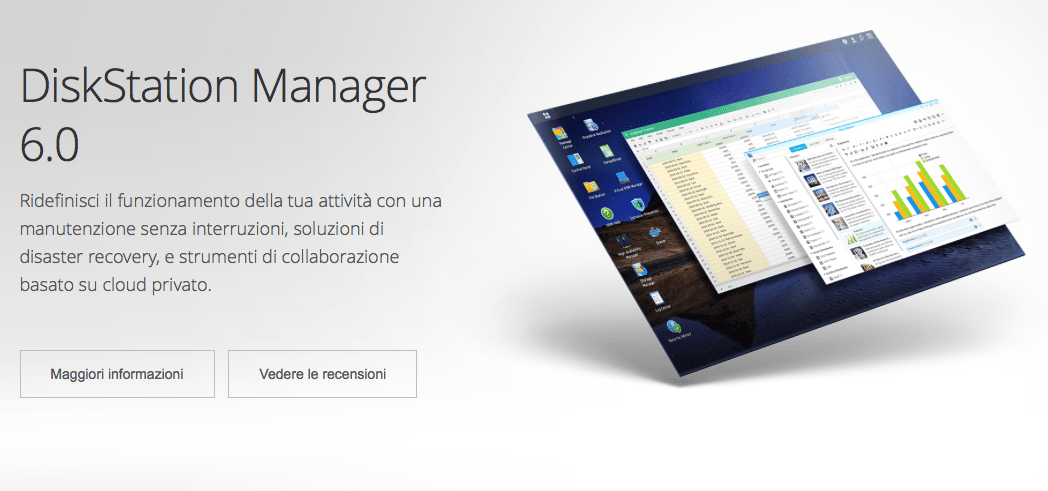
I NAS della Synology sono uno strumento evoluto. Incorporano un piccolo server gestibile attraverso un’interfaccia web denominata DSM 6. Le funzione del NAS sono espandibili a mezzo di pacchetti software
Perché un NAS è interessante per lo studio legale di piccole / medie dimensioni?
Ci sono svariati motivi per utilizzare un NAS all’interno di uno studio legale o, più in generale, un ufficio professionale. Anzitutto centralizzare il salvataggio e la conservazione dei dati nella rete dell’ufficio. Secondariamente una soluzione NAS ben strutturata permette anche la ridondanza dei dati, ovvero la possibilità di avere più HD all’interno del NAS in cui il disco 2 è la copia del disco 1: di modo che, se uno dei due HD si rompe, i dati sono la sicuro sull’altro. Altra funzione importante, quando ai dati devono accedere due o più persone, è la gestione dei permessi. È cioè possibile dire che l’utente 1 ha accesso a tutti i suoi documenti sia in lettura che in scrittura, ma l’utente 2 o non ha proprio accesso o lo ha limitatamente alla sola lettura dei documenti. In questo modo, ad esempio, l’utente 2 non potrà cancellare i documenti dell’utente 1 accidentalmente. Se i dati dell’ufficio risiedono su di un NAS, poi, questi dati sono disponibili 24 ore su 24: in ufficio ed in remoto, se il NAS e la rete dell’ufficio sono opportunamente configurate. Rispetto ad un vero computer server il NAS offre un sensibile risparmio economico, infatti rispetto ad un server Windows i costi possono essere inferiori 3/5 volte, Ed anche di un server Mac, con un risparmio di circa la metà di un server Mac Mini. Un NAS inoltre, pur restando sempre acceso ha dei consumi mediamente più ridotti un un normale server, offre quindi un risparmio energetico.
In conclusione
Se avete suggerimenti e utilizzate già per lavoro questo tipo di NAS lasciate un commento qui sotto (nota: per eventuali link ad articoli copiate ed incollate l’URL completo). In alternativa inviatemi una email a feedback(CHIOCCIOLA)avvocati-e-Mac.it. Se, infine, non avete mai usato un NAS ma siete stati incuriositi da questo articolo e volete leggere ulteriori articoli sull’argomento ditemelo sempre nei commenti.
Bonus: “making of” di questo articolo
Vi ho parlato di come “cucinare le idee in digitale” poco tempo fa. Approfitto di questo breve articolo scritto in poche ore per darvi un’ esempio pratico dell’utilizzo di MindNode ed Ulysses.
1. Creazione della mappa mentale dei contenuti
Di seguito vedete l’immagine della mappa mentale usata per strutturare i contenuti dell’articolo.
2. Passare i dati in Ulysses
Con le funzione di esportazione di MindNode ho creato dalla mappa mentale il testo in Markdown (immagini sottostanti).
Ho quindi selezionato l’opzione “Invia ad applicazione… " (punto 1) ed ho utilizzato l’estensione di Ulysses per iOS (punto2) per importare il testo direttamente nell’app.
3. Scrivere l’articolo in Ulysses
A questo punto, con l’architettura dell’articolo già predisposta ho iniziato a scrivere le parole (di seguito immagine dell’articolo come importato inizialmente da MindNode).
5 commenti
Ciao Luca, Premetto che non sono un esperto. Argomento complesso non riesco a darti tutte le info ma cerco di darti i dati per risolvere il tuo problema.
Anzitutto, sì ti consiglio indirizzo IP statico che semplifica di molto le cose. Io per casa ho fatto un contratto business che mi garantisce, appunto, IP statico.
Di seguito guida a QuickConnect ID, se ho capito bene non necessita di IP statico. Io l’ho configurato e funziona bene. In pratica ti permette di rintracciare il tuo NAS da internet.
https://www.synology.com/it-it/knowledgebase/DSM/tutorial/General/How_to_make_Synology_NAS_accessible_over_the_Internet
https://www.synology.com/it-it/knowledgebase/DSM/help/DSM/AdminCenter/connection_quickconnect
E guida a come funziona QuickConnect ID
https://blog.synology.com/?p=2283
Segnalo che un possibile problema se non funziona potrebbe essere Fastweb che gestisce in modo particolare la sua rete. Banalizzando tu come cliente Fastweb sei in una rete di altri clienti Fastweb i quali poi escono attraverso un IP unico. In questa sottorete, Fastweb usa regole sue e certe comunicazioni non sono ammesse.
In questo caso ti serve una VPN Fastweb, che ti permette di creare un tunnel diretto tra internet ed il tuo router a casa, ma è piuttosto cara da quel che ne sapevo io.
Non sono cliente Fastweb proprio perché so che per queste cose sono un po’ complessi da gestire.
Per avere un ip statico con Fastweb è sufficiente richiederlo al servizio clienti, viene attivato gratuitamente.
Qualche volta chiedono il motivo della richiesta, e l’attivazione di una VPN è un ottimo motivo.
Ottimo articolo, attendo con ansia maggiori informazioni su File Transporter che mi interessa molto.
Noi usiamo un NAS simile, però per il momento preferiamo non renderlo raggiungibile dall’esterno, perché questi dispositivi, mi dicono, sono molto vulnerabili. Non so quanto sia vero, ma prima di renderlo accessibile preferisco indagare a fondo.
Per Plex credo che la soluzione migliore sia un bel Mac Mini! :-)
Ciao Marco, Cercherò di accontentarti relativamente a breve per File Trnsporter.
Grazie per avermi messo la pulce nell’orecchio sulle vulnerabilità potenziali del NAS Synology.
Ho fatto un po’ di ricerche ed ho trovato alcuni articoli (in inglese) che ritengo illuminanti per garantire una certa sicurezza e che inserisco di seguito. Conto di implementare alcuni, se non tutti, i consigli trovati.
Preavverto, le operazioni da svolgere non sono complesse ma certamente non sono per tutti e richiedono un minimo di conoscenze informatiche.
Il primo articolo poi è una vera miniera di informazioni e spiegazioni di base su come gestire la sicurezza della propria rete interna.
http://www.wijngaard.org/hardening-access-to-your-synology-diskstation-and-prepare/
https://m.reddit.com/r/synology/comments/2g56lq/securing_your_synology_nas_on_the_internet/
https://originwww.synology.com/en-us/knowledgebase/DSM/tutorial/General/How_to_add_extra_security_to_your_Synology_NAS
Queste pagine infine sono in italiano ma meno dettagliate ed utili
https://www.synology.com/it-it/knowledgebase/DSM/help/DSM/Tutorial/secure_your_nas
https://www.synology.com/it-it/knowledgebase/DSM/help/DSM/SecurityScan/securityscan_desc
Lascia un commento
Il tuo indirizzo email non sarà pubblicato. I campi obbligatori sono contrassegnati con *