Hazel: il programma che, come una domestica, tiene organizzati i file del vostro Mac
Hazel è un software per Mac che si colloca nelle Preferenze di Sistema e, silenziosamente ed in background, archivia, organizza e pulisce il Mac.
Credo sia uno strumento indispensabile per l’avvocato o qualunque altro soggetto che voglia gestire in modo digitale il proprio lavoro. Questo programma, infatti, permette di automatizzare, in modo semplice e lineare, l’archiviazione dei documenti nelle singole pratiche riducendo drasticamente il lavoro ripetitivo e poco qualificante dell’operatore e, nel contempo, evitando possibili errori conseguenti allo spostamento manuale dei file all’interno del vostro computer.
Nel presente articolo conto di darvi le indicazioni di base su come usare il programma e, in prossime pubblicazioni, descriverò come svolgere compiti più complessi.
1. Alcune premesse
Vi ho già parlato dei programmi che ritengo “indispensabili” per automatizzare e semplificare il lavoro al computer. Hazel rientra in questa categoria e, lo dico sinceramente, installo il programma su tutti i miei Mac e, grazie alla gestione Cloud del mio ufficio, Hazel lavora per me, ventiquattrore su ventiquattro, semplificandomi il lavoro che io sia in ufficio o a casa.
1.1 Il funzionamento di base di Hazel
Hazel monitora le cartelle che voi gli indicate organizzando i file contenute in esse secondo le regole che avete impostato. Un po’ come le regole di Apple Mail per spostare in automatico la vostra corrispondenza email in sottocartelle specifiche. Lo gestione automatizzata dei file avviene grazie a tutta una serie di parametri quali il nome, la data la tipologia configurabili da voi e che fanno scattare le “regole” ovvero i comandi che Hazel eseguirà al vostro posto. Anche qui le opzioni sono tantissime oltre a spostare e rinominare i file sono possibili tante altre operazioni che, addirittura per l’utente esperto, possono essere ulteriormente espanse attraverso azioni di Automator, Applescript ed addirittura linguaggi di programmazione.
1.2 Costo e periodo di prova
Hazel 3 costa ad oggi $ 29, circa € 26 e può essere acquistato sul sito del produttore.
Se siete curiosi e non volete però investire questa somma, nessun problema, potete scaricare Hazel ed utilizzarlo per 14 giorni.
1.3 Articoli e supporto per Hazel
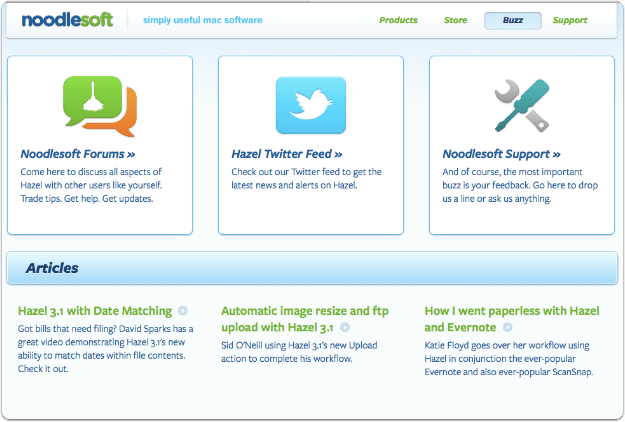
Il presente articolo non può per forza di cose esaminare tutti gli aspetti, soprattutto quelli più avanzati del programma. Sul sito del produttore ,la Noodlesoft, c’è un’apposita pagina sui migliori articoli (in inglese) per imparare ad utilizzare le varie funzioni del programma.
1.4 Hazel su Mac Power User
Sempre per gli anglofoni suggerisco la puntata 79 di Mac Power User dove David e Kathy parlano per 85 minuti dell’utilizzo di Hazel in dettaglio.
2. L’interfaccia di Hazel
Hazel, una volta installato, sarà sempre operativo sul vostro Mac.
Per accedere alla configurazione di Hazel e delle su regole dove andare nelle Preferenze di Sistema (immagine qui sotto) oppure cliccare sull’icona dello spolverino della barra del menù (seconda immagine).
Per chi si chiedesse come mai io ho una barra dei menù così “strana” è perche utilizzo Bartender per ottimizzare il poco spazio e le tante icone sul mio MacBook Air 11"
2.1 L’interfaccia di Hazel: Folders
L’interfaccia principale per usare Hazel è quella che vedete rappresentata qui sotto: Folders sta per Cartelle. Credo tuttavia sia utile prima parlare delle altre due schermate.
2.2 L’interfaccia di Hazel: Trash
Brevemente esaminiamo l’interfaccia di questo menù che ha lo scopo di gestire per voi la cancellazione dei file. Ricordo per i meno esperti che una volta trascinato o inviato un file nel cestino questo non viene immediatamente cancellato ma solo “svuotando il cestino” si cancella permanentemente il file. Per chi non svolge questo compito meticolosamente il panello “Trash” fa al caso vostro.
Punto 1: L’opzione permette di cancellare i file all’interno del cestino dopo N giorni, settimane o mese (io l’ho impostato dopo 1 giorno).
Punto 2: L’opzione alternativa è quella di tenere le dimensioni del cestino sotto una determinata soglia massima.
Punto 3: è relativa all’opzione di come cancellare i file. L’opzione “securely” nella sostanza sovrascrive la partizione del disco su cui insisteva il file cancellato per garantire la non recuperabilità dello stesso.
Punto 4: Quest’opzione invece permette di cancellare, quando si disinstalla un app dal Mac, i file collegati ad essa ma che non risiedono nella cartella “Applicazioni”.
2.3 L’interfaccia di Hazel: Info
La finestra in questione è relativamente semplice.
Punto 1: vi permette di mostrare l’icona di Hazel nella barra del menù o di toglierla (spuntando il check nell’apposita casella) e vi permette di Fermare Hazel (Stop Hazel) e vi indica lo “Status” di Hazel (running significa che è attivo).
Punto 2: sono le preferenze per il controllo degli aggiornamenti e la possibilità di inviare, in forma anonima, le informazioni sui malfunzionamenti di Hazel allo svilippatore.
Punto 3: vi permette di vedere i log di Hazel (per utenti avanzati).
Punto 4: vi permette di disinstallare Hazel.
3. Come si crea una regola in Hazel
Veniamo quindi al cuore della guida: come creare una regola?
Due sono i riquadri fondamentali, uno legato all’altro.
Folders (riquadro 1) è l’indice delle cartelle che Hazel monitora.
Rules (riquadro 2) ovvero Regole è i’indice delle regole applicate alla cartella che, nel riquadro 1 è selezionata.
Nell’immagine d’esempio state vedendo le Regole relativa alla cartella Downloads. Come potete vedere, per questa cartella ho creato delle regole di “pulizia” al fine di evitare l’accumulo di file scaricati da interent.
3.1 Aggiungere una cartella ad Hazel
Cliccando sul pulsante + è possibile aggiungere una nuova cartella a quelle monitorate da Hazel. Quando premete il pulsante si aprirà la solita finestra del Finder e dovrete solo scegliere la cartella desiderata.
Fatto ciò siete pronti a creare la vostra prima regola.
3.2 Togliere dal monitoraggio di Hazel una cartella
Giusto per completezza segnalo che premendo il tasto - potrete cancellare la cartella. Hazel, nel caso in cui ci siano regole collegate a quella cartella, vi chiederà se procedere. Se confermate verranno cancellate anche tutte le regole collegate a quella cartella.
3.3 Le opzioni legate al riquadro “Cartelle”
Cliccando sull’icona della rotella è possibile accedere ad un menù a tendina che permette di: Importare nuove regole, esportare altrove le regole (per salvarle ed usarle su un altro Mac ad esempio), mettere in pausa le regole di una determinata cartella, far “girare” per la prima volta una nuova regola appena inserita e, infine, gestire le opzioni di visualizzazione delle notifiche.
3.4 Creare una nuova regola
Per creare una nuova regola, nel nostro esempio nella cartella Public, è sufficiente premere il tasto + nel riquadro delle Regole.
3.5 il pannello per creare una nuova regola
Se avete famigliarità con le regole di Apple Mail la finestra del pannello per creare le regole per Hazel non vi coglierà di sorpresa.
3.6 Com’è strutturata una regola ?
Strutturare una regola è piuttosto semplice.
Occorre anzitutto darle un nome (punto 1) possibilmente significativo.
Impostare le condizioni della regola (punto 2) e le azione che, in caso di avveramento delle condizioni, verranno eseguite da Hazel su quel determinato file (punto 3).
Hazel ha la possibilità di impostare delle condizioni molto avanzate e specifiche e, in conseguenza di ciò, di svolgere differenti operazioni. Oggi vedremo un esempio banale, ma confido nei prossimi articoli di fornirvi degli spunti più interessanti.
4. Il problema dell’ufficio digitale
Uno dei problemi più complessi da gestire per avere uno studio digitale è l’archiviazione del materiale digitalizzato. Se infatti è già un’impresa titanica digitalizzare tutto il materiale cartaceo che arriva in ufficio, questo materiale va poi archiviato correttamente nella posizione di appartenenza. In difetto non potrà poi essere reperito facilmente.
L’archiviazione “manuale”, ovvero dell’utente che sposta il file nella posizione corretta o lo salva di volta in volta nella posizione voluta, oltre che tedioso e di basso profilo “intellettuale”, fa perdere notevole tempo.
Vediamo quindi come creare una semplice regola per spostare un documento appena acquisito con lo scanner all’interno della pratica di riferimento.
4.1 Analizziamo la regola
Anzitutto vediamo cosa fa la regola appena creata e rappresentate nell’immagine qui sotto.
Punto 1 “se tutte le seguenti condizioni sono rispettate …”
La condizione è unica ed è la seguente: il nome del file deve contenere la dicitura “001F” che, nel mio esempio, è il numero attribuito alla particolare pratica in questione (punto 2).
Al punto 3, infine, viene specificato cosa fare: spostare il file nella cartella “Pratica 001F”
Nel nostro esempio, dopo aver scansionato il documento ad esempio una lettera, io potrò demoniare il file “diffida Tizio contro Caio 001F. pdf” e, automaticamente, Hazel procederà a spostarla nella pratica di riferimento.
L’esempio, come potrete immaginare, è molto riduttivo e per gestire una grossa molte di documenti, occorre “raffinare” queste regole ma le potenzialità, credo, siano evidenti.
4.2 Le opzioni delle condizioni e delle azioni di Hazel
Non mi è possibile esaminare tutte le potenzialità del programma in questo articolo, ma di seguito vi allego le immagini delle possibile condizioni che Hazel può gestire e delle conseguenti azioni per darvi un’idea delle potenzialità del programma.
5. In conclusione
Hazel permette di automatizzare in modo sostanziale le operazioni di gestione dei documenti digitali.
Personalmente uso Hazel per archiviare automaticamente tutta la corrispondenza email e non di ogni pratica, uso le caratteristiche di rinomina dei file (oltre a spostare Hazel potenti funzioni per rinominare i file) per archiviare in modo automatico tutte le fatture d’acquisto dello studio e tanto altro ancora.
Se siete interessati a saperne fatemelo sapere lasciando un commento in fondo a questo articolo.
13 commenti
Ciao Pietro, TextExpander inserisce testo e non solo. Per esempio se io scrivo "xdata" ottengo 2016-03-16 (la data odierna) e questo anche nel campo del salvataggio, per cui quando sto salvando il file EML nell’apposito menù io "automaticamente" dato la mail.
Considera che TextExpander può anche fare di "conto" per cui puoi creare delle abbreviazioni per "ieri" "2giornifa" etc …
Conto di scrivere qualcosa anche su TextExpander a breve, tempo permettendo.
Risposta cumulativa per Luca e Pietro.
Sì, Hazel funziona tranquillamente con le cartelle sul vostro Mac e Dropbox. Anzi, utilizzando i due assieme si riesce ad automatizzare le operazioni anche quando non siete in ufficio (o dove fate girare Hazel 24 su 24). Nei computer di casa infatti non ho Hazel che gira (con le regole per gestire le pratiche di lavoro) ma usando il Cloud se salvo un file in una cartella monitorata da Hazel in ufficio le automazioni funzionano comunque (perchè le cartelle, lato client e lato server cloud, si sincronizzano).
Questione email: penso di scrivere un articolo apposta, ma sinteticamente qui spiego come le gestisco io.
Salvo i file .eml in una cartella denominata "email da archiviare" (con molta fantasia 😅), Hazel monitora la cartella e la regola, che duplico per ogni nuova pratica, è basata sul numero di pratica che inserisco o, abitualmente, è già inserita nell’oggetto di ogni email. Hazel a questo punto sposta l’email all’interno della cartella della pratica nella sottocartella "corrispondenza"; con TextExpander poi, nella fase di salvataggio, ho anche inserito la data dell’email così ho la corrispondenza organizzata già per data.
Avevo trovato un AppleScript che faceva questo ed altro ma non sono riuscito a personalizzarlo come volevo. 😰
Te la vendo con dei dubitativi perché bisogna vedere le singole licenze di vendita e non mi sono letto tutto ma io ho installato senza problemi su varie macchine di mia proprietà e con il mio utente (con cui ho comprato le licenze) acquistando solo una licenza per software. Tendenzialmente l’approccio è simile a quello del MacAppStore ma non ho approfondito troppo la vicenda devo dire.
Altrimenti ci sono le licenze Family pack che ti danno diritto a installare su 5 macchine differenti degli utenti che risiedono nel medesimo luogo.
Ciao Mario, Ti rispondo velocemente. Sì confermo è possibile, ovviamente il PDF deve essere ricercabile (PDF testuale o scansione con OCR). Conto in un prossimo futuro di fare una guida specifica è una funzione avanzata di Hazel.
Se sei impaziente e conosci l’inglese qui di seguito allego link a tutorial di David Sparks
http://macsparky.com/blog/2013/6/hazel-31-with-date-matching
Ciao Lorenzo, Grazie dei complimenti. Venendo alle tue domande: Se ho capito bene tu vuoi creare tutti i tuoi nuovi documenti in una cartella col nome "atti nuovi" e poi far fare il lavoro "sporco" ad Hazel di spostare il tutto nella pratica di riferimento o, se la pratica non esiste, crearne una nuova ad hoc. La cosa è relativamente complessa e non l’ho mai fatta ma se utilizzi alcune accortezze non credo ci siano problemi per le posizioni già aperte. Innanzitutto io farei scattare la regola al cambio del nome del file. Ad esempio crei un nuovo documento "diffida01" e poi, solo una volta che lo hai concluso, rinomini il documento con "diffida pratica 001". Hazel monitorerà la cartella "atti nuovi"ed avrà una regola specifica per attivarsi con il riscontro del testo "pratica 001" nel nome del file. Sconsiglio qualcosa di diverso perché se tu nominassi fin da subito il documento combaciante con la regola di Hazel e quest’ultimo sposterà subito il file creando non pochi problemi al programma di video scrittura. In ogni caso ti conviene sperimentare un po’ su documenti di prova. Hazel è capace anche di creare una nuova (sotto)cartella quando sposta i documenti ma credo che la regola per gestire nuove posizioni richieda molto approfondimento e vada pensata bene e testata onde evitare creazione di problemi. Se non hai fretta scrivimi un’età il spiegandomi in dettaglio cosa vuoi fare e provo per quel che riesco a darti una mano nei test.
Per la tua ultima domanda conto relativamente a breve di fare una breve guida (devo solo trovare un po’ di tempo per trascrivere quel che faccio abitualmente).
La risposta breve è sì, la regola è azionata dal numero di pratica all’interno del nome del file EML che poi Hazel va a spostare nella cartella di quella pratica dentro la sotto-cartella "corrispondenza".
Lascia un commento
Il tuo indirizzo email non sarà pubblicato. I campi obbligatori sono contrassegnati con *