Dare dei nomi significativi agli allegati e numerarli correttamente è una operazione fondamentale del PCT per agevolare l’accesso del magistrato agli allegati (la guida che segue completa quella relativa alla creazione di link agli allegati nell’atto principale).
Fare ciò, tuttavia, richiede abitualmente la modifica manuale del nome di ogni allegato.
Voglio condividere con voi l’azione di Automator che ho creato e permette di automatizzare questa attività.
1. Scaricare l’azione
Non mi addentrerò per ora (ho in programma una serie di articoli sul punto) come ho creato l’azione di Automator.
Di seguito tuttavia vi spiegherò come scaricare ed installare sul vostro Mac l’azione.
Il primo step è di scaricare il file .workflow che allego qui sotto. Basta cliccare sul link e il vostro browser dovrebbe scaricare il file.
2. Installare l’azione di Automator
Una volta scaricato il file recuperatelo nella cartella in cui salvate i vostri donwloads e cliccate sopra due volte per aprilo.
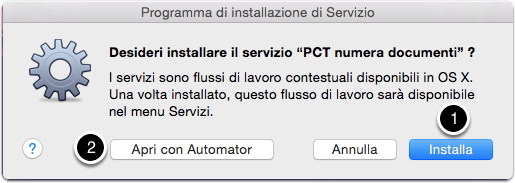
Vi si aprirà la finestra come nell’immagine che segue. Cliccate su installa (punto 1) per procedere all’installazione sul vostro Mac.
Nota: se cliccate su “Apri con Automator” (punto 2) potrete aprire l’azione all’interno dell’applicazione e vedere com’è fatta e, se volete, modificarla.
3. L’azione di Automator all’opera
Benissimo, ma come funziona ?
Piuttosto semplice: per farvi capire meglio tuttavia vi farò un esempio pratico.
Di seguito trovate un’ipotetica cartella con degli allegati da numerare. È l’esempio, molto semplificato, di un decreto ingiuntivo su fatture. Vi troverete quindi 3 fatture e 3 DDT.
Quello che mi riprometto di fare con l’azione di Automator è di indicare come doc. 1 la prima fattura doc. 2 il DDT della prima fattura e così via.
3.1 Accedere al servizio
Per accedere al menù dei servizi di sistema, occorre utilizzare il tasto destro del mouse per far comparire il menù delle opzioni contestuale.
Andate con il puntatore quindi in fondo alla voce “Servizi” (punto 1) e si aprirà il menù contestuale dei servizi. Cliccate quindi sul servizio “PCT numera documenti” (punto 2).
**Nota: **il menù dei servizi ed il contenuto dello stesso vari in base ai servizi che avete o non avete installato. Se avete installato solo un servizio, il mio, dovrebbe comparire al posto della voce Servizi.
3.2 L’interfaccia di PCT numera documenti
Vi si aprirà una finestra di dialogo, come nell’immagine che segue.
Nota: Per velocizzare la guida ho già ridimensionato la finestra, quella che si aprirà sarà di dimensioni più piccole, ma basta andare sull’angolo destro in basso e trascinare il margine della stessa per renderla più comoda la visualizzazione dei file da numerare.
3.3 Selezionate i file da numerare
A questo punto selezionate i file da rinominare con il prefisso doc.1, 2 etc…
Potete farlo utilizzando il tasto ⇧ (shift) e selezionando dal primo all’ultimo file oppure selezionare uno ad uno con il tasto ⌘ (CMD). Potete anche trascinare un file alla volta.
Nell’esempio che segue ho selezionato tutti e 6 i file e li ho trascinati nella finestra sottostante.
3.4 Riposizionate i file a vostro piacimento
A questo punto dovete solo spostare nella finestra “Ottiene elementi del Finder specificati” come meglio vi aggrada.
Io, nell’esempio, ho seguito il criterio che mi ero dato all’inizio: fattura seguita da DDT corrispondente.
A questo punto, quando siete soddisfatti dell’ordine dei documenti, cliccate su “continua” (punto 1).
N.B.: dopo aver cliccato su continua non è più possibile tornare indietro, la rinomina dei file non è più annullabile e il tasto ⌘Z (annulla) non vi darà risultati.
3.5 Documenti numerati
Ed ecco il risultato finale … I documenti numerati come ci eravamo prefissati!
4. In conclusione
Come vedete in pochi secondi siamo riusciti a svolgere un’operazione tediosa, immaginate se avessimo avuto da rinominare 10 o 50 o 100 file, e potenzialmente foriera di errori di digitazione.
Questo è anche un’ottimo esempio del “potere"di automazione di Mac OS.
Avete creato anche voi azioni per il PCT o altri compiti ripetitivi? Condividetele con noi lasciando un commento qui sotto.
10 commenti
Ciao Pietro, Mi dispiace deluderti ma quel che hai visto è GPG Suite che permette di cifrare le email / file ma fuori dal PCT.
Creare un’azione per fare quel che vuoi tu, comunque, è piuttosto semplice con Automator. Basta usare l’azione "Apri elementi del Finder" e selezionare nella voce "Apri con:" DikeX.app o altra app per la firma. Fatta una prova proprio ora. Se invece vuoi fare qualcosa di più avanzato forse è meglio utilizzare Keyboard Maestro. Se vuoi info più specifiche scrivimi una email.
Ciao, di nuovo complimenti - il sito è un pozzo senza fine di utilissime informazioni!
Per quanto riguarda il wf sulla firma ho un dubbio. Riesco a predisporre l’apertura del file pdf con arubakey, ma non riesco a impostare il comando successivo (ossia l’avvio della firma). Presumo sia perchè su automator non ci sono azioni specifiche per arubakey, giusto? Dovrei quindi passare ad applescript o a keyboard maestro…
Da quel che ne so, ma non ho controllato nella pratica, è possibile usare AppleScript perché richiede che lo sviluppatore implementi il "dizionario" dei comandi nella sua app.
Per Keyboard Maestro è fattibile ma complesso perché le varie applicazioni di firma non hanno dei menù conformi con macOS e quindi bisogna cercare di usare il sistema di cliccare un un immagine di riferimento.
Personalmente per firmare gli atti da depositare uso SLpct che si interfaccia senza problemi al dispositivo di firma altrimenti faccio " a mano" con Dike / Arubakey
Ho trovato su internet questo programma che pare fare le stesse cose di Automator.
https://www.jitbit.com/macro-recorder/
È a pagamento quindi non dovrebbe essere "pericoloso" o lasciarti a piedi da un giorno all’altro. Non ti so dire se riesca a fare esattamente quello che descrivo nell’articolo però, non avendolo mai utilizzato.
Qui ce n’è un altro più costoso però.
https://www.finalbuilder.com/automise
Lascia un commento
Il tuo indirizzo email non sarà pubblicato. I campi obbligatori sono contrassegnati con *