Come scegliere il miglior strumento per automatizzare le operazioni sul Mac
Nei prossimi mesi conto di scrivere una serie di guide sui programmi che utilizzo quotidianamente per automatizzare alcune operazioni sul Mac e che, credo, siano stumenti utili e necessari per un avvocato. Ne ho parlato nella lezione di Avvocati&Informatica 2015 del 22 Ottobre e sarà sicuramente oggetto del corso Avvocati&Informatica 2016 che è in fase di organizzazione (iscrivetevi alla Mailinglist se volete essere aggiornati di questa ed altre iniziative future). Volevo fin d’ora condividere con voi alcune “dritte” senza entrare nello specifico sui programmi che vi consiglio: Hazel, Keyboard Maestro, TextExpander, Automator e AppleScript
1. AppleScript
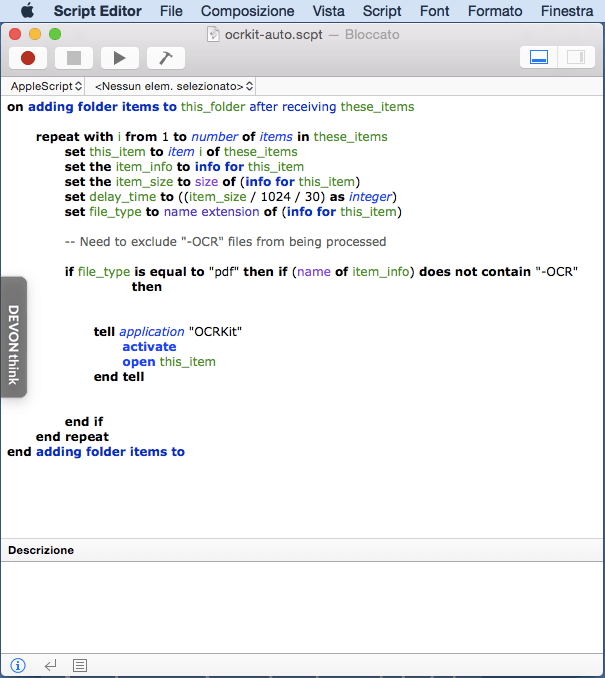
È una degli strumenti più potenti incorporati nel Mac. È un linguaggio di scripting integrato all’interno di OS X ed è parte del sistema operativo da svariato tempo (Mac OS X 10.4 – Tiger). AppleScript è pensato per permettere di automatizzare una serie ripetitiva di compiti collegando differenti applicazioni l’una all’altra e passando i dati ed i documenti da un’applicazione all’altra. Con AppleScript è possibile per esempio automatizzare le operazioni di riconoscimento ottico del testo da parte di un programma di OCR come OCRKit. Senza dover aprire manualmente questa applicazione di riconoscimento del testo è possibile fare l’OCR su tutti i PDF contenuti in un’apposita directory appositamente creata (qui potete vedere le semplici istruzioni AppleScript per il programma).
1.1 Pregi
- Essendo un linguaggio di scripting AppleScript è molto potente e disponibile per tutti gli utenti Mac;
- Applescript nasce per essere un linguaggio di programmazione “parlato”: il linguaggio infatti cerca di ricordare istruzioni simili a quelle che si darebbe ad una persona;
- È gratuito ed installato di serie in ogni Mac;
- Può essere controllato utilizzando altri linguaggi di programmazione.
1.2 Difetti
- AppleScript essendo un linguaggio di programmazione ha una curva di apprendimento elevata;
- Esiste un applicazione molto semplice per gestire il linguaggio: l’AppleScriptEditor (vedasi immagine qui sotto con esempio di script per OCRKit);
- A meno che non abbiate già una certa conoscenza nella programmazione AppleScript è molto complesso;
- Non tutte le applicazioni di terze parti per Mac sono dotate di un “dizionario” AppleScript.
2. Automator
Automator, come AppleScript, è un’altro strumento di automatizzazione sviluppato da Apple per i suoi utenti (e dimostra come la Mela sia particolarmente sensibile all’argomento automatizzazione). Automator utilizza una interfaccia grafica (c.d. GUI: graphical user interface) per creare dei flussi di lavoro (c.d. workflow) di varie “azioni”. Un esempio di operazioni che ripetitive che riesce a gestire Automator è quella di modificare la risoluzione di un numero indefinito di immagini. Io ho creato vari workflow con Automator, tra cui uno per numerare i documenti da allegare alle buste telematiche per il PCT.
2.1 Pregi
- Creare workflow con Automator è semplice avendo un’interfaccia grafica e delle azioni pronte occorre solo combinarle per ottenere il risultato che desideriamo – un po’ come creare con i mattoncini LEGO;
- è gratuito ed installato in tutti i Mac;
- può essere usato come passo per creare automatizzazioni più complesse (Hazel o Keyboard Maestro, per esempio, possono invocare un workflow di Automator).
2.2 Difetti
- Le azioni di Automator sono piuttosto limitate e non tutti i software di terze parti sono corredati con delle azioni per Automator.
3. Keyboard Maestro
Keyboard Maestro è una delle applicazioni di terze parti più potenti per Mac. Ci sono pochi aspetti del Mac che Keyboard Maestro non possa controllare. Una delle caratteristiche più peculiari di Keyboard Maestro è che le sue azioni possono essere attivate non solo dall’utente ma anche in backgroud in ragione di specifiche situazioni del Mac. Per esempio è possibile far scattare un azione quando il vostro Mac si collega ad una specifica wi-fi o collegate una specifica periferica USB.
3.1 Pregi
- É potente come Applescript ma possedendo un’interfaccia grafica è più semplice da utilizzare;
- Può essere utilizzato per creare azioni veramente complesse;
- Ci sono moltissime guide (prevalentemente in inglese ma conto di porre rimedio a breve alla carenza di guide in italiano) ed un’assistenza che risponde prontamente.
3.2 Difetti
- Pur utilizzando un’interfaccia grafica c’è una curva d’apprendimento da affrontare per l’utente inesperto;
- si può essere tentati di usare Keyboard Maestro per compiti per cui altre applicazioni sono più azzeccate.
4. TextExpander
TextExpander ha un’unico compito che svolge in maniera perfetta: prendere una breve stringa di caratteri di testo (c.d. snippet) ed espanderli in un testo più lungo. Per l’attività dell’avvocato, credo, sia uno strumento indispensabile, sia per scrivere documenti ed in particolare per la corrispondenza, sia per automatizzare l’archiviazione dei documenti digitali automatizzando la compilazione dei nomi dei file. Personalmente uso TextExpander per infiniti compiti dal “timbro” delle autentiche sui PDF, all’inserimento nell’oggetto delle mail dell’intestazione delle pratiche, alla personalizzazione avanzata delle firme delle email ed altro ancora.
4.1 Pregi
- Completamente focalizzato sull’espansione del testo permettendo di automatizzare tantissime funzioni;
- Semplicissimo da usare;
- Sincronizzazione tra differenti Mac ed anche con iOS permettendo di avere i propri snippet ovunque.
4.2 Difetti
- limitato alla sola espansione del testo;
- Necessario creare gli snippet e ricordare le abbreviazioni (ma vale tutto il tempo impiegato!);
- Varie funzioni possono essere ricreate con Keyboard Maestro.
5. Hazel
Hazel è un’applicazione pensata per automatizzare la gestione dei file all’interno di Mac OS. Hazel monitora una cartella e, in ragione di determinate regole impostate dall’utente, esegue delle operazione sui documenti che si trovano all’interno di quella cartella. Come ho scritto, più in dettaglio, in questo articolo. Potete ad esempio cancellare vecchi documenti nella cartella dei Downoloads. Io lo utilizzo per automatizzare le operazioni di digitalizzazione dei fascicoli automatizzando, ad esempio, l’archiviazione dei documenti analogici acquisiti con lo scanner all’interno delle cartelle delle singole pratiche.
5.1 Pregi
- Hazel funziona con il file system di Mac OS e lo tiene organizzato al posto vostro; * È possibile creare delle regole che attivano azioni di Automator (ma anche Script vari tra cui anche AppleScript) per far svolgere azioni evolute sui documenti contenuti nella cartella monitorata;
- Riesce a leggere i contenuti dei PDF testuali permettendo di automatizzare la creazioni dei nomi dei file ed altro ancora;
- Lavora in background e, una volta impostate le regole, potete scordarvi che esista.
5.2 Difetti
- Funziona solo con documenti e cartelle; Se vi scordate che Hazel è in funzione o avete creato una regola troppo generica potrebbe crearvi dei problemi con lo spostamento automatico dei documenti; Richiede tempo per creare le regole correttamente (ma una volta create il tempo risparmiato è incredibile).
In conclusione
Come potete vedere sono un fan dell’automazione. Se avete domande o suggerimenti per altri programmi utili per automatizzare il lavoro su Mac OS lasciate un commento qui sotto.
12 commenti
Ciao Francesco, Io ho acquistato OCRKit tempo addietro, ma oggi suggerirei l’acquisto di PdfPen Pro che offre oltre all’OCR anche la possibilità di manipolare PDF e tanto altro ancora.
Per AppleScript non ho da suggerirti un database, ma anch’io uso il tuo trucco: cerco su internet AppleScript fatti da terzi (ce ne sono veramente tanti) e, se proprio non fanno quel che voglio io, cerco di modificarli (non sempre con risultati eccelsi, ahimè).
> La funzione OCR di PDFpenPro funziona con Apple script o con Automator ?
Sì alla prima, no alla seconda.
Qui(http://katiefloyd.com/blog/automatically-ocr-documents-with-hazel-and-pdfpen) trovi AppleScript di Katie Floyd e qui(http://macsparky.com/blog/2009/5/24/pdfpen-ocr-folder-action-script.html) di MacSparky.
> Quali AppleScript suggerisci da poter utilizzare per il PCT o per uno studio legale?
Dico la verità uso pochi AppleScript perché ne ho poco bisogno. Io uso un insieme di regole di Hazel, TextExpander e l’OCR direttamente fatto dal mio scanner durante l’acquisizione (ScanSnap iX500 (https://www.amazon.it/dp/B00AR55MLU/ref=cmswrcpawd_cuyVwbRP98EQ2)) per automatizzare l’acquisizione ed archiviazione dei documenti. Ho in programma di scrivere un articolo per spiegare come faccio, ma richiede varie conoscenze sui software, per cui ci vorrà un po'.
Mi ero lanciato nell’utilizzo di un AppleScript per il salvataggio multiplo di email sul Mac ma, non riuscendo a fare le modifiche necessarie, alla fine mi sono accontentato di una più semplice regola di Hazel.
Se però ti interessa ed hai voglia e tempo di provare l’AppleScript sentiamoci via email.
Personalmente non so cosa farei senza TextExpander, mi ha cambiato la quotidianità del lavoro.
Per farti qualche esempio ho automatizzato l’inserimento degli identificativi delle pratiche negli oggetti delle email, automatizzato le risposte sul PCT che spesso do ai colleghi via email, oltre che alle autentiche e tanto altro. Inoltre, e non è una cosa da poco, se hai un iPhone o iPad, con l’applicazione per iOS, hai gli snippet anche sul telefono o sul tablet. Appena ho un attimo sicuramente farò un articolo su TextExpander anche se credo che un video (in inglese) valga più di mille parole.
Scusa, il mio amore per TextExpander mi rende parziale.
TextExpander permette solo di espandere del testo, permette di farlo in modi clamorosi (è addirittura possibile espandere degli script), ma fa solo quello.
Keyboard Maestro fa molto di più. Permette di lanciare applicazioni, inserire testo, gestisce la storia degli appunti, permette di simulare i click del mouse, manipola le finestre, gestisce i menù delle applicazioni e schiaccia per te i bottoni delle finestre, permette di aprire file e cartelle, ha un sistema di notificazione e tanto ancora…
Con futuri articoli spero di chiarire meglio. Io personalmente ho tutti e due e li uso per scopi diversi.
Se vuoi automatizzare vari aspetti del tuo Mac ed avere anche la possibilità di espandere del testo (solo su Mac) ti consiglio Keyboard Maestro. Se invece la priorità è automatizzare l’espansione di testo, sia su Mac che su iOS, (ma solo quello) allora valuta TextExpander.
Lascia un commento
Il tuo indirizzo email non sarà pubblicato. I campi obbligatori sono contrassegnati con *