Questo è un breve articolo su come inserire immagini nei documenti di Scrivener.
Come scrivo altrove, il programma non è pensato per impaginare un documento come un programma di video-scrittura. Pertanto, su questo fronte, è un po’ carente e se avete necessità specifiche è meglio esportare il vostro scritto in altri programmi che gestiscono meglio l’impaginazione di testo ed immagini.
In ogni caso alcune cose possono essere fatte. Per l’articolo userò come base una dispensa sul PCT che ho creato con Scrivener per il corso tenuto il 28/05/15 a Reggio Emilia.
1. Inserire un’immagine all’interno del testo
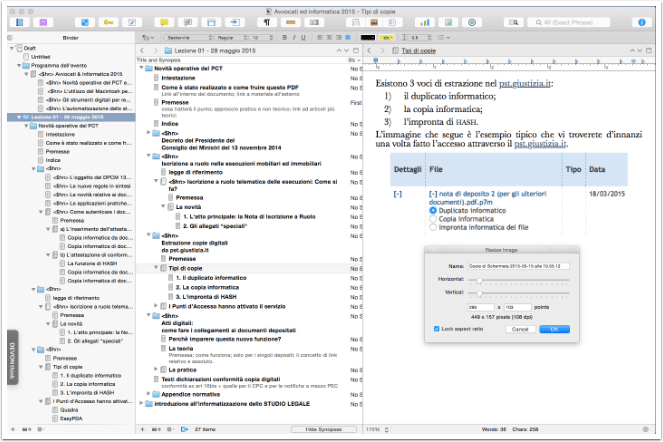
Basta trascinare all’interno della finestra in cui si sta scrivendo il documento l’immagine e questa apparirà all’interno del documento (vedete immagine che segue). Una copia dell’immagine che trascinerete dentro il documento verrà salvata all’interno del progetto di Scrivener (un po’ come per i PDF e gli altri file multimediali che trascinate nelle ricerche all’interno del Binder).
Piccola nota a margine: come potete vedere il documento creato è piuttosto complesso; Scrivener è particolarmente performante in casi come questi.
1.1 Inserire immagine dal menù “Edit”: immagine da file …
Potete anche inserire l’immagine utilizzando il menù dell’applicazione “Edit”, andando alla voce “Insert” e scegliendo la voce “Image From File…”
1.2 Inserire immagine dal menù “Edit”: immagine collegata a file esterno …
Non entrerò nel dettaglio ma questa seconda pozione permette di collegare un’immagine che si colloca all’esterno del vostro progetto .SCRIV .
Avvertenza: in questo caso verrete informati che per permettere a Scrivener di riaprire una seconda volta l’immagine esterna dovrete acconsentire l’accesso alla cartella di riferimento.
In questo caso l’immagine non verrà salvata all’interno del progetto di Scrivener, ovviamente.
2. Ridimensionare le dimensioni dell’immagine perché sia visualizzata correttamente nel documento
Con il tasto destro, cliccando sull’immagine che avete importato è possibile accedere alle opzioni per “ridimensionare” le dimensioni dell’immagine.
È anche possibile accedere al menù per ridimensionare l’immagine con un doppio click sulla stessa.
2.1 Il menù per modificare le dimensioni dell’immagine
Esaminiamo il menù per ridimensionare l’immagine.
Al punto 1 è possibile utilizzare delle leve per modificare l valori orizzontali e verticali dell’immagine.
Al punto 2 è possibile inserire le dimensioni volute in punti.
Al punto 3 è possibile disattivare o attivare l’opzione di mantenere l’*aspect ratio *(le proporzioni dell’immagine) modificando le leve o i valori numerici.
3. Attivare la modalità di visualizzazione della pagina: dalla barra degli strumenti
Da ultimo un trucco utile per controllare che l’impaginazione che avete dato sia corretta.
Attivate la modalità di visualizzazione del Layout di Pagina. Trovate il tutto nella barra degli strumenti.
3.1 Attivare la modalità di visualizzazione della pagina: dal menù del programma
Andando in “View” scegliendo la voce “Page View” ed cliccando su “Show Page View” oppure **⌥⇧⌘*****P*.
4. Esempio della diversa modalità di visualizzazione: normale e Page View
Di seguito un’immagine della visuale “normale” di Scrivener. Il testo fluisce all’interno dell’intera finestra e serve solo per scrivere il documento.
4.1 Esempio di Page View ovvero visualizzazione della pagina
Di seguito un’immagine in cui è attivata la Visualizzazione della pagina (Page View) ed in cui si vede come “realisticamente” il testo scritto risulterà una volta esportato.
5 commenti
Anzitutto grazie infinite a Pietro e Luca per i complimenti.
Venendo alle vostre domande:
Ciao Filippo, anzitutto grazie per avermi suggerito Scrivener, mi sto trovando alla grande……. MI chiedevo però due cose:
Ciao Luca, Mi fa piacere di averti "convertito" a Scrivener. Venendo alle tue domande.
Ti segnalo, per quel che mi risulta, che solo DevonThing ha la funzione di esportare da Evernote.
Io, per iOS, ho creato un flusso di lavoro alternativo che però non è molto lineare ed utilizza un’azione (workflow) di Editorial che ho trovato in rete e Markdownifier di Brett Terpstra. Per Mac OS uso Markdownifier e per salvare le pagine direttamente in Markdown in Scrivener o Byword per salvarle ed utilizzarle con il database di DevonThing.
Lascia un commento
Il tuo indirizzo email non sarà pubblicato. I campi obbligatori sono contrassegnati con *