Scrivener: come manipolare i PDF con programmi esterni
Una delle caratteristiche di maggior pregio di Scrivener è quella di permettere di organizzare in modo articolato le ricerche utili per scrivere il proprio documento. Spesso queste ricerche consistono in documenti in formato PDF. Una delle funzioni più utile dei PDF per lavorare esclusivamente in digitale è quella di sottolineare e commentare i documenti digitali.
Questo è particolarmente utile in ambito legale dove, spesso, occorre fare riferimento a documenti (del cliente o della controparte), provvedimenti giudiziari ed altro materiale ancora.
In questa breve guida esamineremo come manipolare i PDF caricati nelle ricerche di Scrivener utilizzando i programmi installati sul nostro computer.
1. Come si carica un PDF in Scrivener ?
L’operazione per caricare all’interno di un documenti di Scrivener un PDF o altro materiale di ricerca è molto semplice.
1.1 Trascinare il documento nelle ricerche
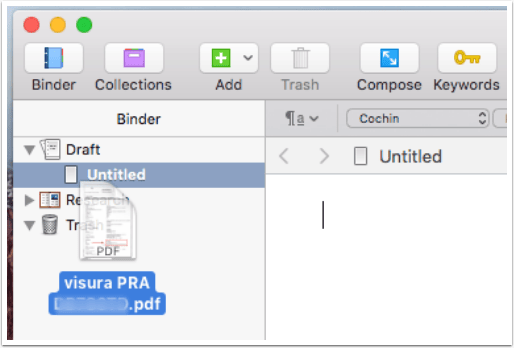
Basta trascinare il documento all’interno del Binder nella sezione “Reasearch” come illustrato nell’immagine che segue.
1.2 Inserirlo nella posizione che si preferisce
Dopo aver importato il documento all’interno di Scrivener è possibile inserirlo in un sottoinsieme di documenti per una più facile consultazione.
1.3 Consultazione dei PDF all’interno di Scrivener
A questo punto è possibile consultare liberamente i PDF caricati all’interno di Scrivener eventualmente scrivendo all’interno della finestra secondaria. Molto utile quando è necessario commentare, citare e far riferimento a documenti esterni all’interno del nostro documenti di Scrivener.
2. Utilizzare un editor esterno a Scrivener per la consultazione del PDF
La funzione che abbiamo appena visto nella parte introduttiva permette semplicemente di consultare i PDF all’interno di Scrivener.
Tuttavia, a volte, occorre sfruttare soluzioni più avanzate, ad esempio sottolineare o evidenziare un passaggio del testo all’interno del PDF. Vediamo in dettaglio come fare.
2.1 Aprire il PDF in un editor esterno
All’interno della finestra in cui è aperto il vostro PDF nella parte bassa sulla destra ci sono due icone.
2.2 Dettaglio delle icone nello specifico
Nell’immagine che segue vede il dettaglio delle due icone e, cerchiata in rosso quella che dovete cliccare per aprire il PDF in programma esterno.
Come notate nell’immagine, passando il cursore del mouse sul pulsante vi apparirà anche una spiegazione che, tradotta in italiano, dice:
“Aprire in un editor esterno (cliccare e tenere premuto per scegliere l’editor)”
2.3 Scegliere un editor esterno specifico
Tenendo premuto il pulsante apparirà un nuovo menù a tendina. Come potete vedere dall’immagine che segue, l’editor standard per i PDF sul mio MAc è Anteprima (Preview in lingua inglese). Sotto questo ci sono tutta una serie di programmi che ho installato sul mio Mac che mi permettono di aprire un documento PDF.
I programmi più utili in questo elenco sono: Acrobat Pro, PDFpenPro e Skim.
2.4 Ricaricare il PDF con le annotazioni ed i commenti
Una volta che avete provveduto ad effettuare le annotazioni il file verrà salvato all’interno di Scrivener. Occorrerà tuttavia procedere a ricaricare il file per vedere applicate le modifiche.
4 commenti
Ciao Francesco, I software più adatti sono sicuramente PDFpenPro e Acrobat Pro DC, io personalmente consiglio il primo che ha dei costi più "umani" (€ 129 circa), è scaricabile da Mac App Store ed è sviluppato appositamente per Mac dalla Smile: azienda che sviluppa software solo per Mac / iOS e molto attenta a tutte le novità Apple.
Per le intestazioni in Scrivener invece devi andare in "Compile" (la funzione per esportare / impaginare il tuo Draft – il tuo documento di Scrivener). Selezionare la visuale "All options" e quando si apre la finestra con tutte le opzioni dettagliate scegliere nella "Compilation Options", sulla sinistra, la voce "Page Settings". Qui trovi le impostazioni per modificare "Header" (intestazioni) e "Footnote" (piè di pagina). Segnalo che Scrivener non funziona e non è pensato come un programma di video-scrittura, per cui se hai necessità di creare delle intestazioni "complesse" ti suggerisco semplicemente di esportare il Drafts in DOCX / ODT / RTF o altro formato compatibile con un programma di video-scrittura e impaginare il documento come meglio credi lì.
> Mi pare di aver capito quindi che PDFpenPro consenta di effettuare collegamenti ipertestuali in quanto su anteprima non risulta possibile.
PDFpenPro fa decisamente molto di più. Le funzioni sono veramente tante e conto di fare una serie di articoli su questo programma. Personalmente le funzioni che ritengo più interessanti del programma sono:
> Quando creo una intestazione semplice su Scrivener me lo fa fare su un documento separato (che poi è la logica del programma) >Mi chiedo se quando esporto tutto tramite "Compile", l intestazione viene messa al suo posto di default oppure posso stabilire che sia presente sulla prima pagina e non sulla terza (spero di essere stato chiaro 😁😁)………
La risposta veloce è sì, tra le opzioni del "Page Settings" cliccando su "First Pages" e "Facing Pages" puoi personalizzare le intestazioni sulla Prima Pagina del documento generato dal Compiler o delle Pagine Affiancate. Se riesco (risposta lunga) predispongo un articolo su queste opzioni con anche delle immagini.
Lascia un commento
Il tuo indirizzo email non sarà pubblicato. I campi obbligatori sono contrassegnati con *