
Se siete interessati ad altre informazioni sul PCT potete trovare tutti gli articoli che ho scritto qui
AGGIORNAMENTO: ho pubblicato nuovo video-articolo dove spiego come configurare non solo Firefox (aggiornato a gennaio 2021) ma anche Safari e Chrome utilizzando openSC e tutto sull’ultimo sistema operativo di Apple: macOS 11, Big Sur.
Di seguito trovate il video-articolo che ho realizzato a maggio 2017.
Configurare Firefox
Veniamo quindi alla configurazione di Firefox per accedere al pst.giustizia.it e agli altri portali d’accesso.
N.B. inserite la chiavetta USB o la smartcard all’interno del lettore.
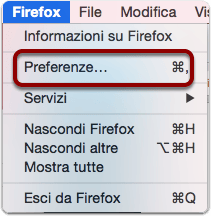
1. Andate nelle preferenze di Firefox
Selezionate dal menù “Firefox” la voce “Preferenze…” o digitate la scorciatoia a tastiera **⌘***,*
NOTA del 3 novembre 2017: L’interfaccia di Firefox è lievemente cambiata rispetto a quanto indicato in questo articolo qui trovate i passaggi dei punti 2 e 3 con la nuova interfaccia.
2. La schermata delle preferenze di Firefox
Così facendo si aprirà la schermata delle preferenze di Firefox, come nell’immagine che segue.
3. Selezionate il menù avanzate
Cliccate quindi sulla voce “Avanzate” che trovate in basso a sinistra (punto 1 dell’immagine che segue). Cliccate quindi sul pulsante “Certificati” (punto 2) ed in fine sul pulsante “Dispositivi di Sicurezza” (punto 3).
4. La finestra per caricare i dispositivi di sicurezza
Si aprirà quindi la finestra per caricare i certificati come nell’immagine sottostante. Come potete vedere (punto 1) è possibile configurare lo stesso Firefox con più dispositivi.
Cliccate quindi sul pulsante “Carica” (punto 2).
5. Caricare il driver del lettore di certificati
Siete arrivati alla parte fondamentale. Dire a Firefox dove si trova il driver del lettore dei certificati.
Date un nome “significativo” al modulo, nel mio caso ho inserito il nomer “businesskey” ma “certificato Filippo” andrebbe comunque bene (punto 1).
Quindi cliccate sul tasto “Sfoglia…” (punto 2) che vi permetterà di indicare dove si trova il driver.
6. Dove si trova il driver ?
Ma dove si trova il driver? Questo è il segreto meglio celato in ambito Mac.
Vi do una risposta facendo il giro lungo perchè è una conoscenza utile da sapersi. Tutte le applicazioni per Mac, le “icone” che trovate nelle “Applicazioni” non sono altro che dei pacchetti (insiemi di file) celati all’interno di un’applicazione.
Come vedete nell’immagine che segue il “DikeXLite.app” (punto 1) contiene al suo interno una cartella all’interno della quale ci sono altre sotto cartelle. Proprio in una di queste si cela il driver che dobbiamo trovare.
L’esempio che vi farò è basato sulla Businesskey, ma il principio è il medesimo per la Arubakey, il driver si trova all’interno della “arubakey.app”.
Ma io ho solo un lettore di smartcard! Qualcuno di voi griderà indignato … Stesso discorso solo che, invece di andare a cercare i driver sulla chiavetta, dovrete precedentemente aver installato sul vostro Mac in una cartella arbitraria l’applicazione (DikeXLite, ArubaKey etc …) che contiene i driver.
Vi dirò di più, non vi occorre nemmeno installare l’applicazione basta solo prendere i driver e copiarli sul vostro harddisk.
6.1 Dove si trova il driver: Contents -> Resources
Nell’immagine che segue vediamo dove trovare il driver ed il nome del driver: LIBBIT4IPKI.DYLIB (punto 1)
Se guardate a modo tuttavia ne troverete anche uno molto simile, selezionato in blu, LIBBIT4HIPKI.DYLIB (punto 2), che differenza c’è?
Il primo, il LIBBIT4IPKI.DYLIB è il driver per la businesskey infocert, il secondo, il LIBBIT4HIPKI.DYLIB, per il lettore di smartcard.
6.2 Il driver per Aruba
Stesso discorso vale per il dispositivo di Aruba che si chiama LIBBIT4XPKI.DYLIB
6.3 il driver per Windows
Senza particolare stupore noterete che il driver per Windows è simile e si chiama BIT4CPKI.DLL (immagine che segue).
6.4 ingrandimento del driver per Windows e suo percorso
Il driver dell’esempio è quello sempre per Businesskey inforcert.
7. Caricamento del driver
Se siete riusciti a trovare il driver ed avete dato l’OK nella finestra del punto 5, sotto il nome del dispositivo (punto 1) troverete la voce CNS e, cliccando su questa voce vi si presenterà l’immagine di cui al punto 2. Sarà inoltre abilitato il pulsante “Accedi” (punto 3) che, una volta cliccato, vi chiederà di digitare il PIN del certificato e caricherà lo stesso.
8. Testate la configurazione
Andate quindi su pst.giustizia.it o altro portale a vostra scelta. Nel nostro caso l’esempio è su pst.giustizia.it. Cliccate su Login e poi “smartcard” (punto 1). Vi comparirà il campo per inserire il PIN, digitate il vostro codice segreto e cliccate OK.
8.1 Date ok sulla finestra della scelta del certificato
Punto 1 dell’immagine che segue.
8.2 Ed eccovi accreditati sul sito del Ministero
Il vostro codice fiscale comparirà in alto ed i servizi riservati (punto 1) saranno ora abilitati.
7 commenti
Ciao Luca, scusa il ritardo nella risposta. Da dove accedi per fare i pagamenti digitali? Presumo pst.giustizia.it?
Io non ho avuto questi problemi ma accedo, solo per i pagamenti telematici, dal portale di Quadra (ho un conto pre-pagato su Visura.it della Cassa Forense che si interfaccia con il sistema Lextel).
Se mi dai qualche informazione di più provo a fare qualche test appena ho un attimo di tempo.
Salve, ho il lettore di smart card Castles ez100pu (fornitomi dalla Digicom) - due Mac con Yosemite ed El Capitan. Va tutto bene sia dalla parte della installazione dei driver - dell’installazione del Universal MiddleWare drivers - l’installazione di Dike6 e infine dentro Firefox carico il Certificato con il Driver libbit4xpki.dylib (con annessa prova di attivazione/disattivazione della CNS) - immessi i certificati dell’Infocert dentro l’opzione Mostra Certificati. Tutto bene.
Il problema è quando devo fare la prova del nove con qualsiasi sito CNS. Sempre con Firefox mi chiede il PIN e poi la selezione del certificato digitale. E parte un "Handshake TLS con il sito…." infinito… infinito e il lettore che lampeggia rosso di continuo come se desse di matto, Obbligandomi a killare FF.
Se ti è successo questo, come l’hai risolto?
grazie Sanzio
per ora Macchina VirtualBox+Windows8.1 come guest e con Explorer dentro…va a meraviglia ma sto Windows mi fa prrrrrurito :D
Lascia un commento
Il tuo indirizzo email non sarà pubblicato. I campi obbligatori sono contrassegnati con *